Meta Work Tools
앱 설정과 피드백 보내기
세모 앱에서 기본 설정을 확인하고, 문제가 있거나 의견이 있을 때 피드백을 보내는 방법을 안내합니다.
피드백과 버그 제보 보내기
세모를 사용하다가 불편한 점이 있거나 좋은 아이디어가 떠오르면 앱 안에서 바로 피드백을 보낼 수 있습니다.
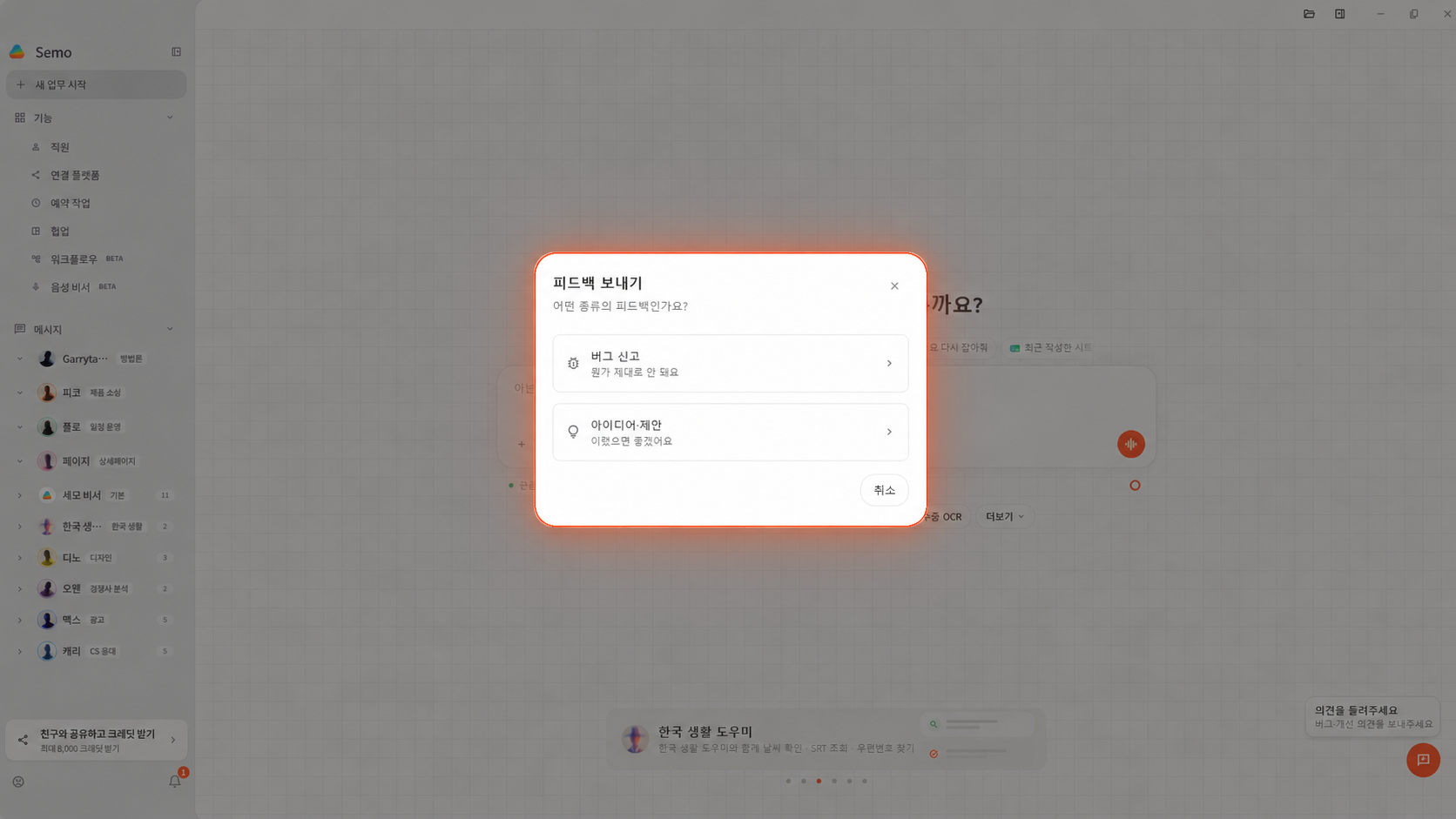
화면 오른쪽 아래의 피드백 버튼을 누른 뒤 피드백 보내기를 선택합니다. 문의가 필요한 경우에는 같은 메뉴에서 문의하기를 선택할 수 있습니다.
피드백을 보낼 때는 먼저 유형을 선택합니다. 기능이 제대로 동작하지 않을 때는 버그 신고를, 개선 의견이나 새 기능 아이디어를 전달할 때는 아이디어·제안을 선택합니다.
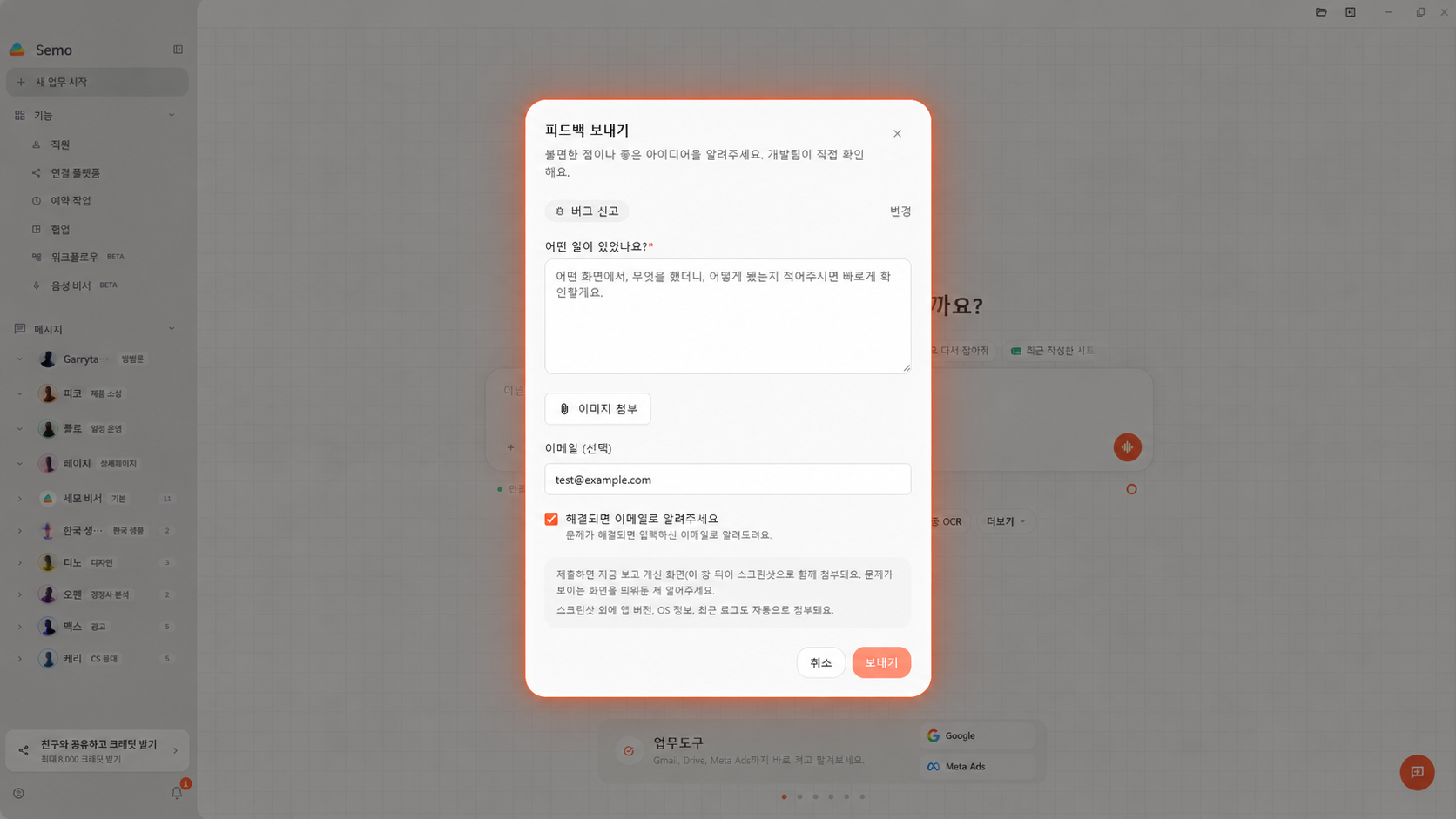
버그를 보낼 때는 어떤 화면에서 무엇을 했는지, 기대한 결과와 실제 결과가 어떻게 달랐는지 적어주면 더 빠르게 확인할 수 있습니다.
필요하면 이미지를 첨부할 수 있고, 해결 안내를 받고 싶다면 이메일을 입력한 뒤 이메일 알림 옵션을 켜서 보낼 수 있습니다.
피드백을 제출하면 현재 화면 스크린샷과 앱 버전, OS 정보, 최근 로그가 함께 첨부되어 상황을 확인하는 데 도움이 됩니다.
.png)
- 앱 화면이 예상과 다르게 보일 때
- 연결 플랫폼이나 메신저가 정상적으로 동작하지 않을 때
- 문서와 실제 화면이 다를 때
- 추가되면 좋은 기능이나 개선 의견이 있을 때
- 현재 버전과 오류 화면을 함께 전달할 수 있을 때
로그아웃 후에도 자동 로그인될 때
세모 앱의 로그인은 세모 웹사이트의 로그인 상태를 먼저 확인하는 방식입니다.
따라서 세모 앱에서만 로그아웃하고 세모 웹사이트에는 로그인 상태가 남아 있으면, 앱에서 로그인 버튼을 눌렀을 때 웹사이트에 로그인된 계정으로 자동 로그인될 수 있습니다.
앱에서 로그아웃했는데도 기존 계정이나 다른 계정으로 다시 로그인된다면, 세모 웹사이트에 로그인 정보가 남아 있는지 확인해 주세요.
완전히 로그아웃하거나 다른 계정으로 로그인하려면 세모 앱에서 로그아웃한 뒤, 세모 웹사이트에서도 로그아웃합니다. 그 다음 앱에서 다시 로그인하면 원하는 계정을 선택할 수 있습니다.
- 세모 앱에서 먼저 로그아웃합니다.
- 세모 웹사이트에서도 로그인된 계정을 로그아웃합니다.
- 다른 계정으로 로그인하려면 웹사이트와 앱의 로그인 계정을 모두 확인한 뒤 다시 로그인합니다.